
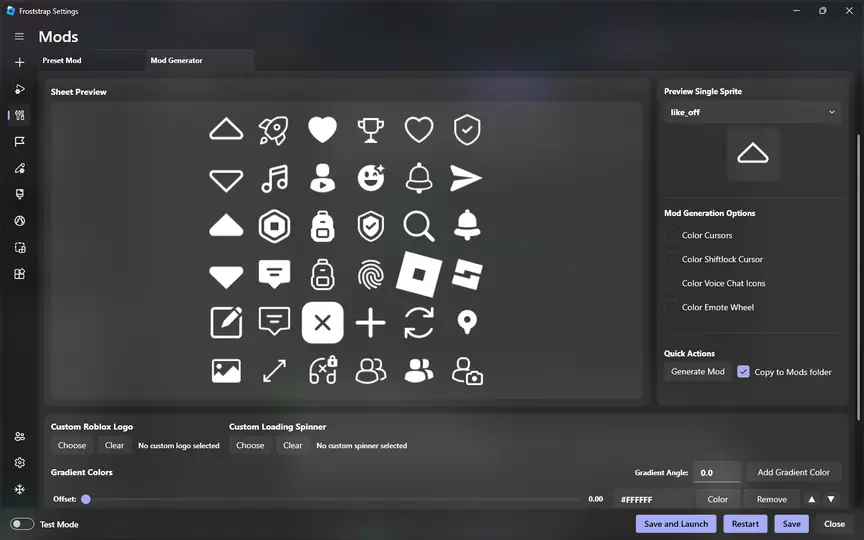
Liste Froststrap canal de développement
La liste Froststrap canal de développement commence par le canal par défaut : enregistrez, fermez puis vérifiez que la valeur reste après redémarrage.
Mettez Froststrap à jour, fermez les autres bootstrappers et retirez uniquement les remplacements documentés. Roblox peut avoir supprimé un ancien canal.
Si l’échec continue, indiquez canal, version, Windows, erreur et résultat par défaut. Ne forcez pas un canal inexistant avec un script inconnu.
Réglages, mods, comptes et performances
Froststrap est une couche facultative autour de l’installation, de la mise à jour, de la configuration et du lancement de Roblox. Il ne remplace pas le compte et n’accorde aucun accès spécial aux expériences. Utilisez les fonctions documentées pour la version actuelle. Roblox évolue souvent et peut supprimer un canal, un indicateur ou un comportement ; un ancien tutoriel ne doit donc pas être appliqué automatiquement à une nouvelle version.
Les mods et personnalisations doivent venir de sources comprises et réversibles. Gardez une courte liste des changements, testez-les séparément et revenez aux valeurs par défaut si Roblox ne démarre plus. Aucun bootstrapper ne garantit un nombre d’images par seconde, un ping ou une stabilité identiques sur tous les appareils. Le matériel, les pilotes, la température, le réseau, les applications en arrière-plan et l’expérience Roblox influencent le résultat.
Protégez les informations du compte. Une page de téléchargement n’a pas besoin du mot de passe Roblox, du cookie de session ni du code de double authentification. Pour les fonctions liées aux comptes, suivez la documentation actuelle et contrôlez les informations affichées. Retirez noms d’utilisateur, chemins privés, identifiants et jetons des journaux ou captures avant toute publication.
Diagnostic progressif des erreurs courantes
Notez le message exact, le moment de l’échec et la dernière modification. Fermez Froststrap et Roblox, redémarrez Windows puis testez la version actuelle avec les réglages par défaut. Lancez ensuite Roblox normalement sur le même ordinateur et le même réseau. Si les deux méthodes échouent, examinez d’abord Roblox, le réseau, Windows ou le compte ; si seul Froststrap échoue, concentrez-vous sur sa version, ses réglages et l’historique de sécurité.
Distinguez téléchargement, installation, mise à jour et lancement. Un téléchargement absent concerne souvent le navigateur, GitHub, le réseau ou un filtre. Une installation impossible peut signaler un fichier bloqué, des droits insuffisants ou un processus encore ouvert. Un échec au lancement de Roblox peut venir d’une configuration enregistrée, d’un mod incompatible, d’un canal supprimé ou d’un problème indépendant du bootstrapper.
Gardez chaque test réversible. Désactivez d’abord la modification la plus récente, utilisez les options de réinitialisation documentées et restaurez les réglages un par un après un lancement réussi. Évitez de désactiver entièrement l’antivirus, d’utiliser un réparateur inconnu ou de supprimer de grands dossiers du profil. Ces actions peuvent créer un second problème et détruire les indices nécessaires au diagnostic.
Questions sur le canal
Tous les canaux peuvent-ils être forcés ?
Non, un canal doit exister et être pris en charge.
Une réinstallation suffit-elle ?
Elle peut corriger des fichiers, pas recréer un canal supprimé.
Faut-il tester le canal par défaut ?
Oui, pour confirmer que l’enregistrement fonctionne.