Liste de contrôle pour télécharger Froststrap
Commencez par le dépôt, vérifiez l’étiquette puis l’EXE joint. Gardez le nom d’origine et refusez les gestionnaires tiers, archives protégées ou versions prétendument premium.
La dernière version stable est le choix normal pour une nouvelle installation. L’historique aide à étudier un changement, mais une ancienne version peut contenir des défauts corrigés.
Après avoir téléchargé Froststrap, fermez Roblox, lisez le message Windows et effectuez un lancement par défaut. Notez la version et l’erreur exacte pour le support.
Vérifier la source, la version et le fichier
Avant d’exécuter un programme d’installation, vérifiez que l’organisation et le dépôt sont bien Froststrap/Froststrap, que l’étiquette de version correspond aux informations affichées et que le fichier conserve son nom d’origine. Un logo familier ou un nom ressemblant ne suffit pas à prouver la provenance. Ouvrez la page publique des Releases, observez l’adresse du navigateur et évitez les raccourcisseurs, gestionnaires de téléchargement et hébergeurs extérieurs au projet.
Conservez la protection Windows active pendant le contrôle. Un avertissement de réputation ne prouve pas automatiquement qu’un fichier est malveillant, mais il ne doit pas non plus être ignoré. Vérifiez le nom, le chemin, la taille, l’extension et les signalements récents du projet. Si un élément change sans explication, annulez l’opération et revenez au dépôt public au lieu de chercher une copie sur un portail inconnu.
Froststrap Wiki n’héberge, ne modifie et ne reconditionne pas l’exécutable. Les boutons renvoient vers l’élément publié sur GitHub. Lors d’une nouvelle version, les données mises en cache peuvent brièvement différer de la page du projet ; cette dernière reste alors la référence. Notez la version et le nom du fichier pour le support, mais ne publiez jamais mot de passe, cookie de session, jeton ou donnée privée.
Installation propre et premier lancement sous Windows
Fermez Roblox et tout autre bootstrapper avant l’installation. Terminez les mises à jour Windows, redémarrez l’ordinateur et vérifiez que le lanceur Roblox normal fonctionne. Ce contrôle sépare une panne de Windows, du réseau ou de Roblox d’un problème propre à Froststrap. Téléchargez la version stable actuelle, lisez chaque message du système et n’accordez une autorisation qu’après avoir confirmé l’origine du fichier.
Effectuez le premier lancement avec les réglages par défaut. N’activez pas simultanément mods, FastFlags, canaux, arrière-plans et outils de comptes. Un lancement simple réussi fournit une base connue. Modifiez ensuite une seule option, enregistrez, lancez Roblox et notez le résultat. Cette méthode facilite le retour en arrière et permet d’identifier précisément le réglage qui provoque un dysfonctionnement.
Pour une réinstallation, ne conservez que les valeurs que vous comprenez. Des captures des réglages importants sont souvent plus sûres qu’une copie intégrale d’une ancienne configuration, car celle-ci peut contenir la cause de la panne. Utilisez les commandes de réinitialisation documentées et vérifiez chaque chemin avant une suppression manuelle. N’exécutez pas de script de nettoyage provenant d’un commentaire ou d’une vidéo sans source technique fiable.
Réglages, mods, comptes et performances
Froststrap est une couche facultative autour de l’installation, de la mise à jour, de la configuration et du lancement de Roblox. Il ne remplace pas le compte et n’accorde aucun accès spécial aux expériences. Utilisez les fonctions documentées pour la version actuelle. Roblox évolue souvent et peut supprimer un canal, un indicateur ou un comportement ; un ancien tutoriel ne doit donc pas être appliqué automatiquement à une nouvelle version.
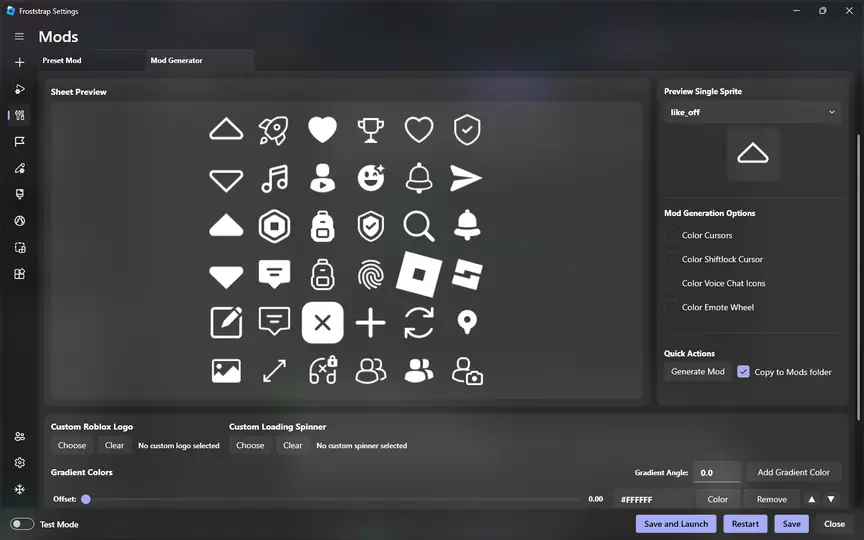
Les mods et personnalisations doivent venir de sources comprises et réversibles. Gardez une courte liste des changements, testez-les séparément et revenez aux valeurs par défaut si Roblox ne démarre plus. Aucun bootstrapper ne garantit un nombre d’images par seconde, un ping ou une stabilité identiques sur tous les appareils. Le matériel, les pilotes, la température, le réseau, les applications en arrière-plan et l’expérience Roblox influencent le résultat.
Protégez les informations du compte. Une page de téléchargement n’a pas besoin du mot de passe Roblox, du cookie de session ni du code de double authentification. Pour les fonctions liées aux comptes, suivez la documentation actuelle et contrôlez les informations affichées. Retirez noms d’utilisateur, chemins privés, identifiants et jetons des journaux ou captures avant toute publication.
Diagnostic progressif des erreurs courantes
Notez le message exact, le moment de l’échec et la dernière modification. Fermez Froststrap et Roblox, redémarrez Windows puis testez la version actuelle avec les réglages par défaut. Lancez ensuite Roblox normalement sur le même ordinateur et le même réseau. Si les deux méthodes échouent, examinez d’abord Roblox, le réseau, Windows ou le compte ; si seul Froststrap échoue, concentrez-vous sur sa version, ses réglages et l’historique de sécurité.
Distinguez téléchargement, installation, mise à jour et lancement. Un téléchargement absent concerne souvent le navigateur, GitHub, le réseau ou un filtre. Une installation impossible peut signaler un fichier bloqué, des droits insuffisants ou un processus encore ouvert. Un échec au lancement de Roblox peut venir d’une configuration enregistrée, d’un mod incompatible, d’un canal supprimé ou d’un problème indépendant du bootstrapper.
Gardez chaque test réversible. Désactivez d’abord la modification la plus récente, utilisez les options de réinitialisation documentées et restaurez les réglages un par un après un lancement réussi. Évitez de désactiver entièrement l’antivirus, d’utiliser un réparateur inconnu ou de supprimer de grands dossiers du profil. Ces actions peuvent créer un second problème et détruire les indices nécessaires au diagnostic.
Rapports utiles, mises à jour et entretien
Avant de créer un rapport, recherchez le texte exact dans GitHub Issues et confirmez l’utilisation de la dernière version stable. Décrivez le résultat attendu, le résultat obtenu et la méthode de reproduction. Indiquez la version de Froststrap, celle de Windows, le réglage concerné, l’étape de l’erreur, le fonctionnement des valeurs par défaut et celui du lanceur Roblox normal. Une séquence courte et reproductible vaut mieux qu’une longue liste d’essais.
Lisez les notes avant de mettre à jour une installation fonctionnelle, en particulier pour les canaux, mods, FastFlags et migrations. Après la mise à jour, faites un lancement par défaut puis restaurez uniquement les options nécessaires. Ne gardez pas une collection d’installateurs provenant de sites différents. Pour tester une ancienne version, utilisez l’historique du même dépôt et indiquez clairement qu’elle n’est pas recommandée.
Après une correction, redémarrez Windows et répétez un lancement propre afin de confirmer que la solution tient. Retirez les droits temporaires et modes de compatibilité devenus inutiles. Si un rapport public a été ouvert, ajoutez le résultat confirmé pour aider les autres utilisateurs. Quelques notes sur la version, les réglages et la correction réduisent les erreurs lors des prochaines évolutions de Froststrap ou Roblox.
Questions de téléchargement
Le site héberge-t-il l’EXE ?
Non, le fichier vient directement de GitHub.
Puis-je choisir une ancienne version ?
Uniquement dans l’historique officiel et en connaissant les risques.
Le téléchargement est-il gratuit ?
La version publique ne nécessite aucun achat ici.
Version GitHub vérifiée
Prêt à télécharger Froststrap ?
Vérifiez la version puis continuez vers l'exécutable publié sur GitHub.
Télécharger Froststrap v1.5.0