Elenco Froststrap canale di sviluppo
L’elenco Froststrap canale di sviluppo parte dal canale predefinito: salva, chiudi e controlla il valore dopo il riavvio.
Aggiorna Froststrap, chiudi altri bootstrapper e rimuovi solo sostituzioni documentate. Roblox può eliminare vecchi canali.
Se continua, indica canale, versione, Windows, errore e risultato predefinito. Non forzare canali inesistenti con script sconosciuti.
Impostazioni, mod, account e prestazioni
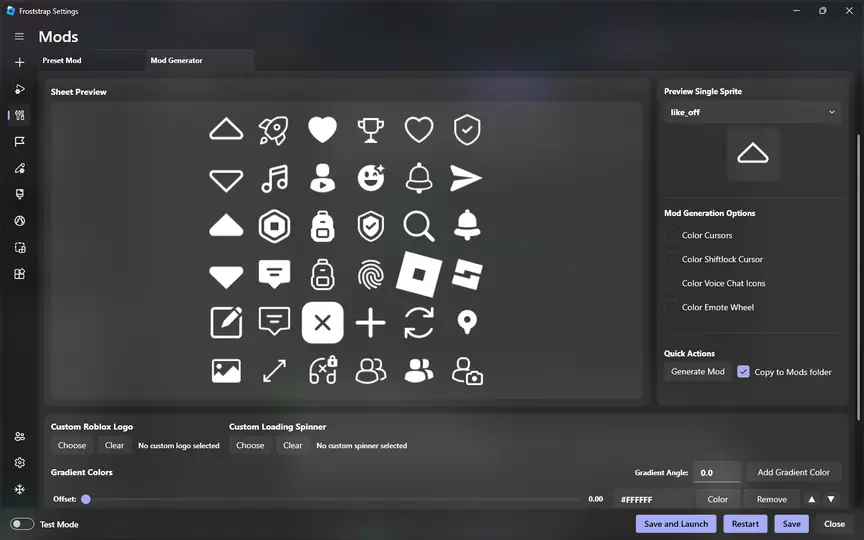
Froststrap è un livello facoltativo per installare, aggiornare, configurare e avviare Roblox. Non sostituisce l’account e non concede accesso speciale alle esperienze. Usa soltanto funzioni documentate per la versione corrente. Roblox cambia spesso e può rimuovere canali, flag o comportamenti; una vecchia istruzione non va applicata automaticamente a una nuova versione.
Mod e personalizzazioni devono provenire da fonti comprensibili e reversibili. Tieni un breve elenco delle modifiche, provane una alla volta e torna ai valori predefiniti se Roblox non parte. Nessun bootstrapper garantisce FPS, ping o stabilità uguali su tutti i dispositivi. Hardware, driver, temperatura, rete, programmi in background ed esperienza Roblox influenzano il risultato.
Proteggi i dati dell’account. Una pagina di download non ha bisogno della password Roblox, del cookie di sessione o del codice di autenticazione. Usa le funzioni account secondo la documentazione corrente e controlla ciò che viene mostrato. Rimuovi nomi utente, percorsi privati, identificatori e token da registri e schermate prima di pubblicarli.
Diagnosi ordinata degli errori comuni
Annota il messaggio esatto, il momento dell’errore e l’ultima modifica. Chiudi Froststrap e Roblox, riavvia Windows e prova la versione corrente con impostazioni predefinite. Poi avvia Roblox normalmente sullo stesso computer e sulla stessa rete. Se entrambi falliscono, controlla prima Roblox, rete, Windows o account; se fallisce solo Froststrap, esamina versione, configurazione e cronologia della sicurezza.
Distingui download, installazione, aggiornamento e avvio. Un download assente riguarda spesso browser, GitHub, rete o filtri. Un errore di installazione può indicare file bloccato, permessi o processo aperto. Un mancato avvio di Roblox può derivare da configurazione salvata, mod incompatibile, canale rimosso o problema indipendente dal bootstrapper.
Mantieni reversibili le prove. Disattiva prima la modifica più recente, usa i controlli di ripristino documentati e riattiva le opzioni una alla volta dopo un avvio riuscito. Evita di disattivare completamente l’antivirus, usare riparatori sconosciuti o eliminare grandi cartelle del profilo. Queste azioni possono creare un secondo problema e cancellare indizi importanti.
Domande sul canale
Si può forzare ogni canale?
No, il canale deve esistere ed essere supportato.
Reinstallare risolve?
Può correggere file, non ricreare un canale rimosso.
Devo provare il predefinito?
Sì, per verificare il salvataggio.