
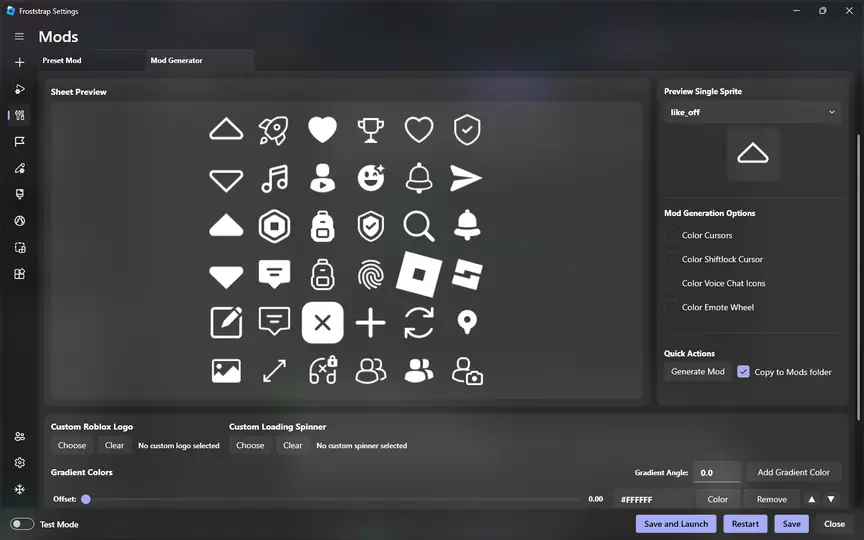
Froststrap インストールを安全に行う
公開リリースを開き、ファイルを確認し、Roblox を閉じて Windows の警告を読みます。保護を停止したり、不明なミラーを使ったりしません。
Froststrap インストール後は標準設定で起動します。一機能ずつ追加し、直前の値へ戻せるようにします。
更新前はリリースノートを読みます。再導入では重要な値だけを記録し、古い設定全体を戻さないようにします。
Windows へ安全に導入して初回起動する
導入前に Roblox と他のブートストラッパーを終了します。Windows Update を完了して再起動し、通常の Roblox ランチャーが動くことを確認します。この比較により、Windows、ネットワーク、Roblox の問題と Froststrap 固有の問題を切り分けられます。
初回は標準設定で起動します。Mod、FastFlag、チャンネル、背景、アカウント機能を同時に変更しないでください。基本起動が成功したら、一項目だけ変更して保存し、Roblox を起動して結果を記録します。これにより原因の特定と元の値への復元が簡単になります。
再インストールでは理解している設定だけを残します。古い設定フォルダー全体には同じ不具合が含まれる可能性があります。重要な値は画面で記録し、公式手順の初期化機能を優先します。確認できないコメントや動画の削除スクリプトを実行しないでください。
よくある不具合を順序立てて診断する
正確なエラー文、発生した段階、直前の変更を記録します。Froststrap と Roblox を終了し、Windows を再起動して、最新版を標準設定で試します。同じ端末と回線で通常の Roblox も試し、両方が失敗するか Froststrap だけが失敗するかを確認します。
ダウンロード、インストール、更新、起動を分けて考えます。ダウンロード失敗はブラウザー、GitHub、回線、フィルターを確認します。導入失敗はブロック、権限、実行中プロセスを確認します。起動失敗は保存設定、Mod、削除済みチャンネル、Roblox 側の障害を確認します。
試験は必ず元に戻せる形で行います。最後の変更から無効にし、説明済みの初期化機能を使い、成功後に一つずつ戻します。保護機能の全面停止、不明な修復ソフト、広いフォルダー削除は、別の問題を作り診断情報を失うため避けます。
インストール FAQ
管理者権限は必要ですか?
保存先により要求されるため、許可前にファイルを確認します。
他のブートストラッパーを削除しますか?
明確な移行なしに複数で同じ導入を管理しないでください。
開かない場合は?
再起動、保護履歴、最新版の標準設定を確認します。
確認済み GitHub リリース
Froststrap をダウンロードしますか?
リリース情報を確認してから GitHub の実行ファイルへ進んでください。
Froststrap をダウンロード v1.5.0